
Qual é o objetivo desse artigo então? A princípio é apenas obter as páginas originais de hotspot do Mikrotik, colocar um redirecionador para uma página externa, criar uma página externa de cadastro de usuário (para que possa acessar a rede) e fazer funcionar. Não ensinarei como configurar ou criar o hotspot. Pela net há vários tutoriais muito bons sobre o assunto e também não é de minha área. Recomendo fortemente o fórum da Under-Linux que lá o pessoal manja muito no assunto.
Nesse artigo usei o Mikrotik MKBR100 que é bem fácil de usar: basta plugar o cabo de rede da internet, do servidor e da energia. Pronto!

Para acessar seu SO, deve-se utilizar o Winbox como se fosse um daqueles players de máquina virtual ou OpenSSH. Vamos lá colocar a mão na massa!
Conecte o cabo de rede de seu PC (ou servidor) na porta (interface) ether2 do Mikrotik. Agora conecte outro cabo na ether1 para os outros computadores da rede (ou roteador simples). Porquê na ether1? Estou considerando que o hotspot está configurado para monitorar essa interface enquanto a ether2 será utilizado para que o servidor de comunique com o aparelho. Seria algo do tipo:

Vá em IP > Address no Mikrotik para que sejam configuradas as interfaces e sejam endereçados conforme os exemplos abaixo:
- ether1: 192.168.88.1
- ether2: 192.168.88.2
Somente através de IP que será possível enviar os arquivos do hotspot. Se ficar conectando, via MAC, pelo Winbox, você terá a mensagem de erro: "router has been disconnected" (logo, conecte-se usando a ether2 - 192.168.88.2). E outra coisa é: se não seguir o esquema acima, outros erros você terá, como:
could not connect to ... no response
could not connect to ... connection refused
could not connect to ... network is unreachable
could not fetch index from ... not found
Tudo isso por causa de configuração apenas! É bom deixar o IP do servidor fixo para que possa dar permissão de porta, firewall, etc. No caso deixei como 192.168.88.30 (que no caso era minha própria máquina). Uma dica: às vezes dê um reboot no aparelho!
O próximo passo é ativar a porta da API que o Mikrotik dispõe para integração com linguagens de programação. É através dela que iremos conectar e fazer a comunicação. Só que precisamos ativá-la. Vá em IP > Services e ative a API na porta 8728.

Também libere, no Firewall, as portas para conexão tanto do sistema quanto do Winbox (pelo IP), senão quando estiver acessando pela página de cadastro, irá surgir o erro: "nenhuma conexão pôde ser feita porque a máquina de destino as recusou ativamente ..:8728.".

Para permitir a navegação e envio de informações, adicione as permissões no Walled Garden.
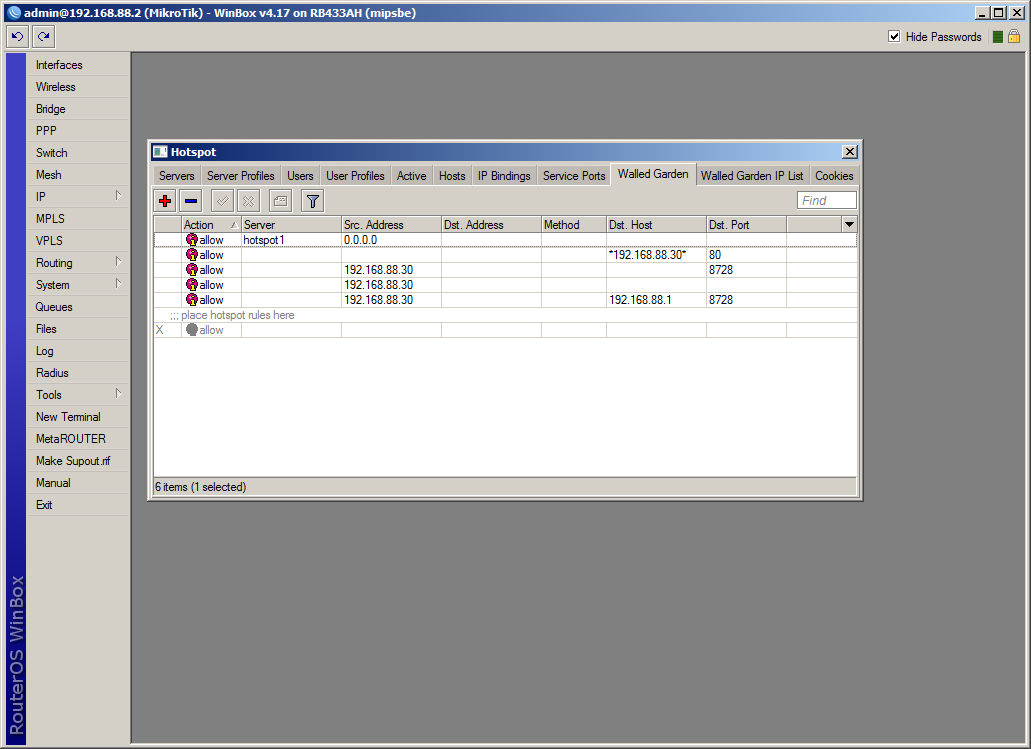
Vejam que até o momento tudo é configuração e nada de programação. Continuemos...
Agora vamos em Files e selecione todos os arquivos da pasta hotspot, arraste para sua área de trabalho que será copiado. Para enviar faça o processo inverso... Se estiver acessando pelo IP vai dar certo, senão cairá a conexão (lembra que disse acima?).
Abra o HTML da página login.html e acione um link para a página de cadastro que ficará hospedada no servidor. Adicionei o link <a href="http://192.168.88.30/mikrotik/cadastro.aspx">cadastre-se</a> . Customize as demais páginas como desejar e as envie de volta. Praticamente terminamos de trabalhar no Mikrotik.
Agora vem o mais simples: criar a página ASP.NET. Você pode utilizar qualquer linguagem de programação que possa usar TCP na comunicação e que a API suporte: PHP, Delphi, C, C++, C#, Flash, Ruby on Rails, Java, Python, VB.NET, etc.
Faça o download da classe MK, em C# (eles já dispõe de classes prontas para outras linguagens também), nesse link aqui e adicione no seu projeto. Agora crie um Web Form adicionando os campos que queira trabalhar. No meu exemplo, só quis login (username) e senha. Adicione um Button e um método para executar o cadastro do usuário conforme exemplo abaixo:
// Autenticação
MK mikrotik = new MK("192.168.88.2");
if (!mikrotik.Login("admin", ""))
{
ScriptManager.RegisterStartupScript(Page, typeof(Page), "alert", "alert('Houve um problema de comunicação com o Hotspot! Por favor, tente mais tarde.');", true);
mikrotik.Close();
return;
}
// Requisição
mikrotik.Send("/ip/hotspot/user/add");
mikrotik.Send("=name=" + nome.Text);
mikrotik.Send("=password=" + senha.Text, true);
//Retorno
string retorno = string.Empty;
foreach (string h in mikrotik.Read())
{
if (retorno != string.Empty)
retorno += ", ";
retorno += h;
}
// Fecha objeto
mikrotik.Close();
// Validação
if (retorno.ToLower().Contains("!done=ret="))
ScriptManager.RegisterStartupScript(Page, typeof(Page), "alert", "alert('Cadastro realizado com sucesso!'); location.href='http://192.168.88.1/login.html';", true);
else if (retorno.ToLower().Contains("message=failure: already have user with this name for this server"))
ScriptManager.RegisterStartupScript(Page, typeof(Page), "alert", "alert('Já existe um usuário com esse nome!');", true);
else
ScriptManager.RegisterStartupScript(Page, typeof(Page), "alert", "alert('Falha no cadastro: " + retorno + "!');", true);
Você poderia não só fazer o cadastro de usuário no hotspot como também executar qualquer comando (SSH) no Mikrotik. Lembrando que eu atropelei muita coisa aí no que diz respeito a configuração do dispositivo na qual disse logo no início que não era minha finalidade. Vocês observaram que a parte de programação é bem simples do que configuração... e com certeza é! Agora nunca irá sair de minha cabeça a palavra Mikrotik Mikrotik Mikrotik Mikrotik Mikrotik ... Por favor, qualquer erro ou informação adicional me avise!
[]'s
UPDATE: disponibilizei uma implementação no post http://thiagomarcal.blogspot.com.br/2016/09/implementacao-do-aspnet-c-com-o.html


 Postagens

